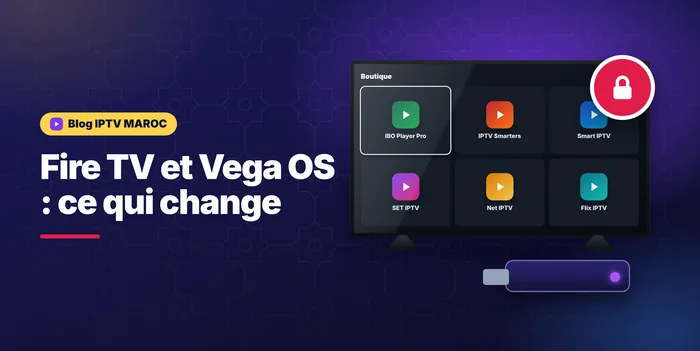
Le Fire TV Stick 4K Select et le Fire TV Stick HD de 2026 tournent sous Vega OS : seules les applications de l'Amazon Appstore s'y installent, Downloader n'y fonctionne pas. Vérifiez dans Paramètres → Ma Fire TV → À propos. Sous Vega OS, utilisez un lecteur de l'Appstore s'il y en a un, sinon un autre écran : vos accès IPTV MAROC fonctionnent sur une Smart TV, une box Android ou un Fire TV Stick 4K Max sous Fire OS.
Guide IPTV · Fire TV Stick
IPTV Firestick : installer l'IPTV sur Fire TV Stick
L'IPTV Firestick consiste à installer un lecteur sur la clé Amazon Fire TV Stick branchée en HDMI, puis à y saisir vos identifiants : n'importe quelle TV devient alors compatible. Ce guide du guide IPTV montre comment activer les options développeur, utiliser l'application Downloader, installer le lecteur et vous connecter. Mise à jour de novembre 2026 : les Fire TV Stick 4K Select et Fire TV Stick HD (2026) tournent sous Vega OS et n'acceptent plus cette méthode ; vérifiez votre modèle dans le tableau ci-dessous.
Comptez un quart d'heure la première fois. Les accès de votre abonnement IPTV Maroc chez IPTV MAROC arrivent dans le chat en Xtream Codes et en lien M3U ; le service et les chaînes sont présentés sur la page IPTV Maroc.
- Fire TV Stick4K, 4K Max, Cube (Fire OS)
- Downloaderpas à pas
- En voyagedans la valise
- Standard · 12 mois300 DHHD
- Premium · 12 mois450 DH4K
- VIP · 12 mois600 DH4K · 2 appareils
IPTV Firestick : quel modèle choisir
Depuis fin 2025, Amazon équipe ses nouveaux Fire TV Stick de Vega OS, un système basé sur Linux qui remplace Fire OS (basé sur Android). Sur ces modèles, seules les applications de l'Amazon Appstore s'installent : la méthode Downloader de ce guide n'y fonctionne pas. Amazon a annoncé que ses futurs Fire TV Stick seraient tous sous Vega OS. Le détail est dans notre article Fire TV Vega OS et IPTV.
| Modèle | Système | Lecteur hors Appstore | Pour quelle TV |
|---|---|---|---|
| Fire TV Stick 4K Select (2025) | Vega OS | Non : Appstore uniquement | TV 4K |
| Fire TV Stick HD (2026) | Vega OS | Non : Appstore uniquement | TV Full HD |
| Fire TV Stick 4K et 4K Max | Fire OS | Oui, avec Downloader | TV 4K, recommandé pour le sport (4K Max) |
| Fire TV Stick Lite et anciens Fire TV Stick | Fire OS | Oui, avec Downloader | TV Full HD |
| Fire TV Cube | Fire OS | Oui, avec Downloader | Salon, TV 4K, port réseau intégré |
Avant d'acheter un stick, lisez la fiche produit : les modèles Vega OS portent la mention qu'ils empêchent l'installation d'applications de sources inconnues. Rien n'indique, à ce jour, que les Fire TV déjà vendus sous Fire OS perdront cette possibilité.
Vérifier le système de votre stick avant d'installer
- 1
Depuis l'accueil, ouvrez Paramètres → Ma Fire TV → À propos.
- 2
Regardez la version du logiciel : Fire OS ou Vega OS.
- 3
Sous Fire OS, suivez ce guide pas à pas.
- 4
Sous Vega OS, cherchez votre lecteur dans l'Appstore. S'il n'y est pas, regardez sur un autre écran : Smart TV Samsung ou LG, box Android, ou un Fire TV Stick 4K Max sous Fire OS.
Votre abonnement IPTV MAROC ne dépend pas de l'appareil : les mêmes identifiants Xtream et le même lien M3U fonctionnent sur chacun d'eux. Les autres écrans sont décrits sur compatibilité IPTV et IPTV Smart TV.
Chercher d'abord dans l'Amazon Appstore
Avant toute manipulation, cherchez votre lecteur dans la boutique Amazon : depuis l'accueil, ouvrez Rechercher et tapez son nom. Certains lecteurs y sont listés, selon le pays du compte Amazon, et s'installent alors en un clic, sans Downloader ni options développeur.
Si le lecteur n'apparaît pas, ce qui est fréquent, suivez les trois étapes ci-dessous. Elles sont sans risque tant que vous ne téléchargez que depuis le site officiel de l'éditeur.
Activer les options développeur et les sources inconnues
Pour installer une application hors boutique, le stick doit l'autoriser. Sur les versions récentes du système, le menu est masqué jusqu'à ce que vous le déverrouilliez.
- 1
Depuis l'accueil, ouvrez Paramètres (la roue dentée) → Ma Fire TV.
- 2
Si Options pour les développeurs n'apparaît pas, ouvrez À propos et appuyez sept fois sur le bouton central sur le nom de l'appareil. Un message confirme l'activation.
- 3
Revenez dans Ma Fire TV → Options pour les développeurs.
- 4
Laissez Débogage ADB désactivé : il n'est pas utile ici.
- 5
Gardez ce menu en tête : vous y reviendrez après l'installation de Downloader pour autoriser les applications inconnues.
Installer l'application Downloader
Downloader est une application gratuite de l'Amazon Appstore, reconnaissable à son icône orange. Elle sert à télécharger un fichier à partir d'une adresse web et à l'installer sur le stick. Elle ne contient aucune chaîne et n'installe rien toute seule.
- 1
Sur l'accueil, ouvrez Rechercher, tapez « Downloader » et installez l'application.
- 2
Allez dans Paramètres → Ma Fire TV → Options pour les développeurs → Installer des applications inconnues.
- 3
Activez l'autorisation pour Downloader uniquement.
- 4
Ouvrez Downloader et acceptez l'accès aux fichiers quand il le demande.
N'autorisez que Downloader, et ne saisissez dans Downloader que l'adresse publiée sur le site officiel du lecteur. Les codes courts qui circulent dans les groupes renvoient parfois vers des versions modifiées.
IPTV Fire Stick : installer le lecteur
- 1
Sur votre téléphone, ouvrez le site officiel du lecteur choisi (par exemple IPTV Smarters Pro ou IBO Player Pro) et repérez l'adresse de téléchargement pour Fire TV ou Android.
- 2
Dans Downloader, saisissez cette adresse dans la barre d'URL et sélectionnez Go.
- 3
Une fois le fichier téléchargé, choisissez Installer, puis Ouvrir ou Terminé.
- 4
Downloader propose de supprimer le fichier d'installation : acceptez, cela libère de la place.
- 5
Sur l'accueil, maintenez le bouton Accueil, ouvrez Applications, puis déplacez le lecteur au premier rang.
Le choix du lecteur est expliqué sur application IPTV. Sur un stick, un lecteur Xtream est en général le plus rapide : pas de site à visiter et, souvent, pas d'activation à payer. Les lecteurs à adresse MAC fonctionnent aussi, avec les mêmes conditions que sur une Smart TV.
Se connecter avec vos identifiants
- 1
Ouvrez le lecteur et choisissez la connexion par Xtream Codes.
- 2
Donnez un nom au profil, puis tapez l'identifiant et le mot de passe reçus dans le chat. Attention aux majuscules et aux espaces.
- 3
Tapez l'URL du serveur avec http:// et le port, sans rien ajouter.
- 4
Validez : le lecteur charge les chaînes, puis le guide et les films.
- 5
Lancez Al Aoula ou Arryadia pour vérifier l'image et le son.
Pas encore d'accès ? Demandez la ligne de test de 24 heures et faites l'installation complète avant de commander. Si une étape coince, envoyez une photo de l'écran au +212 6 03 36 55 75.
Garder le Fire TV Stick rapide
- Videz le cache du lecteur : Paramètres → Applications → Gérer les applications installées → le lecteur → Vider le cache.
- Désinstallez les applications que vous n'utilisez plus : un stick plein ralentit.
- Redémarrez le stick une fois par semaine : Paramètres → Ma Fire TV → Redémarrer.
- Rapprochez le routeur de la TV, ou ajoutez l'adaptateur réseau Amazon, surtout pour les soirs de match.
- Branchez le stick sur son propre adaptateur secteur plutôt que sur le port USB de la TV, qui peut manquer de puissance.
Pour aller plus loin sur la mémoire tampon et le décodeur, voir configuration IPTV.
Le Fire Stick en voyage et chez la famille
Le stick tient dans une poche : branchez-le sur la TV d'une location à Marrakech, d'un appartement de vacances à Saïdia ou chez des parents en France, connectez-le au Wi-Fi, et vos chaînes vous suivent. Les Marocains résidant à l'étranger l'emportent souvent pour retrouver 2M et Arryadia pendant leurs séjours.
Seule limite : certains Wi-Fi d'hôtel demandent une page de connexion que le stick affiche mal. Dans ce cas, le partage de connexion d'un téléphone fait l'affaire. Pensez aussi à la limite de lecture : chaque formule lit un seul flux à la fois. Si quelqu'un regarde à la maison pendant votre voyage, il faut un second abonnement ; si personne ne regarde, VIP vous permet d'installer l'accès sur le stick et sur la TV de la maison.
Quelle formule pour un Fire TV Stick
Un Fire TV Stick HD sur une TV Full HD est bien servi par Standard (300 DH pour 12 mois). Un Stick 4K ou 4K Max sur une TV 4K profite de Premium (450 DH), qui affiche la 4K sur les chaînes qui la diffusent. Un stick au salon et un autre appareil utilisé à tour de rôle, comme une tablette en voyage : VIP (600 DH, 1 ou 2 appareils, grand catalogue).
Les accès arrivent dans le chat en 1 heure, 24 h au plus après la confirmation du paiement.
Pourquoi choisir IPTV MAROC
Six raisons vérifiables de commander chez IPTV MAROC, que vous regardiez au Maroc ou en Europe.
Un catalogue complet
21 000 chaînes, 123 000 films et 29 000 séries avec Standard et Premium ; 43 000 chaînes et 200 000 films et séries avec VIP.
Xtream Codes et M3U sur chaque offre
Chaque offre comprend les codes Xtream et un lien M3U, pour IBO Player, IPTV Smarters, Smart IPTV, TiviMate et les autres lecteurs.
Test gratuit de 24 heures
Vous vérifiez l'image, les chaînes et la stabilité sur votre appareil et votre connexion avant de payer.
Accès livrés dans l'heure
Une fois le paiement confirmé, vos identifiants arrivent dans le chat en 1 heure, 24 h au plus.
Une aide toute l'année
Le même numéro de téléphone IPTV MAROC vous accompagne pour la commande, l'installation et le renouvellement, pendant les 12 mois.
Un vendeur identifié, un remboursement intégral
IPTV MAROC est exploité par Web Agency Maroc, SARL AU (Casablanca). Pendant le délai de rétractation (7 jours au Maroc, 14 jours en Europe), la totalité de la somme est remboursée.
Les mentions du vendeur sont publiées dans les mentions légales.
Réponses
Questions fréquentes
Cherchez d'abord le lecteur dans l'Amazon Appstore. S'il n'y est pas, activez les options développeur, installez Downloader, autorisez-le à installer des applications, puis téléchargez le lecteur depuis l'adresse publiée sur son site officiel et connectez-vous avec vos identifiants Xtream IPTV MAROC.
Paramètres → Ma Fire TV → Options pour les développeurs → Installer des applications inconnues, puis activez Downloader. Si le menu développeur est masqué, appuyez sept fois sur le nom de l'appareil dans À propos ; IPTV MAROC vous guide dans le chat si besoin.
Downloader, gratuite dans l'Amazon Appstore, télécharge un fichier à partir d'une adresse web et l'installe sur le stick. Elle ne contient aucune chaîne : n'y saisissez que l'adresse publiée par l'éditeur officiel du lecteur, jamais une adresse reçue d'un inconnu : IPTV MAROC n'en envoie pas.
Le cache du lecteur et les applications inutilisées finissent par l'encombrer. Videz le cache, désinstallez ce qui ne sert plus, redémarrez le stick chaque semaine et alimentez-le sur son propre adaptateur secteur. Ce n'est pas la ligne IPTV MAROC qui ralentit, mais l'appareil.
Votre Fire Stick est prêt
Le lecteur est installé ? Choisissez votre formule 12 mois, recevez vos identifiants dans le chat et regardez vos chaînes sur n'importe quelle TV.